

Looker Studioとは、Googleが無料で提供する、GA4やSearch ConsoleなどのデータをつないでレポートにまとめるBIツール(データを見える化する道具)です。「自社で使いこなせるのか分からない」と迷う方は多いはずです。結論、Googleのデータをつなぐ用途には強く、当社も10ページのレポートを実際に作りました。一方で見た目の自由度には限界があり、自社アプリの置き換えは中止しています。作って分かった教訓をもとに、手順を5つのステップにまとめました。
- ステップ①目的と「毎月見る人」を先に決める
- ステップ②データソースを接続する
- ステップ③テンプレートから始めて項目を差し替える
- ステップ④統合データは最小限にとどめる
- ステップ⑤共有の権限と更新の確認方法を決める
この記事では、当社の3つの教訓、5つのステップ、料金・接続先・名称の基礎知識、よくある質問を解説します。
目次
Looker Studioを10ページ作って分かった当社の3つの教訓
Looker Studioは「Googleのデータをつないで毎月見る」用途には向き、「自社の見せ方にこだわる」用途には向きません。筆者(株式会社LAYUP代表取締役の光田直史)が2026年9月12日、自社のSEOの数字をまとめる目的で10ページのレポートを実際に作り、その後に置き換えを中止するまでに分かった3つの教訓を紹介します。
◆当社が作ったLooker Studioレポートの概要(2026年9月12日時点)
| 項目 | 内容 |
|---|---|
| ページ数 | 10ページ(サイト全体の指標・記事別・検索語別・問い合わせ数など) |
| 接続したデータ | GA4(1プロパティ)・Search Console(サイト単位とURL単位の2つ)・Googleスプレッドシート(問い合わせの実数) |
| 統合データ(ブレンド) | 6本を使用。作業中に同名の未使用コピーが多数できた |
| 結果 | 数字の統合は成功。見た目の自由度を理由に、自社アプリの置き換えは同日に中止 |
教訓①GA4とSearch Consoleは1画面に統合できる
Looker Studioの一番の強みは、Googleのサービスを追加の費用なしでつなげる点です。当社のレポートでは、GA4のセッション数、Search Consoleの表示回数とクリック数、スプレッドシートに記録した問い合わせの実数を、1つのページに並べられました。
それまでは、GA4とSearch Consoleの画面を別々に開き、数字を資料に写していました。Looker Studioに接続してからは、ページを開くだけで最新の数字が並びます。
月1回の報告のために数字を写している会社なら、この統合だけでも作る価値があります。接続の操作自体は、画面の案内に沿ってアカウントを選ぶだけで済みました。
教訓②見た目の自由度に限界があり自社アプリの置き換えは中止
当社には、SEOの数字を管理する自社製のアプリがあります。2026年9月12日、このアプリをLooker Studioに置き換える案を検討し、実際にレポートを作ったうえで、同じ日に中止を決めました。理由は、Looker Studioの表現に収まらない画面(記事ごとの品質スコアや改善候補の一覧など)を再現できなかったためです。
Looker Studioは、グラフ・表・スコアカードといった決まった部品を配置する道具です。部品の見た目は変えられますが、部品に無い表現は作れません。
「Googleのデータを見える化する」までが目的なら十分です。「自社の業務に合わせた画面を作る」のが目的なら、Looker Studioは道具として合いません。作る前にこの線引きをしておくと、当社のように作ってから気付く手戻りを避けられます。
教訓③更新が止まっても気付かない問題は別の対策が要る
当社がLooker Studioを検討した動機の1つは、自社アプリで「データの更新が止まったまま2か月気付かなかった」という失敗が起きたことでした。しかし、Looker Studioに移しても、元のデータが止まればレポートも古い数字を表示し続けるため、この問題は解決しません。
最終的に当社は、アプリ側に「元データごとに更新の期限を持ち、期限を過ぎたら赤字で警告し、毎朝チャットに通知する」仕組みを入れて対処しました。Looker Studioを使う場合も、データソースごとに「いつ更新されたか」を確認する運用が必要です。
ツールを変えれば運用の問題が消えるわけではない、というのが筆者の一番の反省です。
Looker Studioでレポートを作る5つのステップ
Looker Studioのレポートは、目的と見る人を先に決め、テンプレートから始め、統合データを最小限にすると、1日で実用になります。当社が10ページを作った経験と、その過程で起きた失敗をもとに、5つのステップにまとめました。
ステップ①目的と「毎月見る人」を先に決める
最初に決めるのは、レポートの目的と「誰が、いつ、何を判断するために見るか」です。見る人が決まっていないレポートは、作った本人しか開かなくなります。
当社の場合は「月1回、記事の改善対象を決める」が目的で、見る人は筆者でした。目的が1つに絞れると、必要なページは3〜4ページで済み、10ページは作りすぎだったと後で分かりました。
見る人が経営者なら数字は3つまで、担当者なら記事別の一覧まで、というように、見る人によって載せる粒度を変えてください。
ステップ②データソースを接続する
Looker Studioにログインし、「作成」からデータソースを選びます。GA4・Search Console・Googleスプレッドシートなどの一覧から選び、アクセスを許可するだけで接続できます。
Search Consoleは「サイト単位」と「URL単位」の2種類のデータがあり、記事ごとの検索語を見るにはURL単位を選ぶ必要があります。当社では両方を接続し、ページによって使い分けました。
接続するGoogleアカウントは、そのデータの閲覧権限を持つアカウントにしてください。当社では、会社の共有アカウントと個人のアカウントが混在し、レポートを開くアカウントを間違えて「アクセスできません」と表示される失敗がありました。
ステップ③テンプレートから始めて項目を差し替える
白紙から作らず、Looker Studioのテンプレートギャラリーにある、GA4やSearch Console用のテンプレートを複製して始めてください。テンプレートの部品を残したまま、データソースと指標を自社のものに差し替えるだけで、体裁の整ったページができます。
当社の10ページのうち、サイト全体の指標をまとめたページはテンプレートの差し替えで済みました。記事別や検索語別のページは白紙から作り、数字をつなぐ時間より体裁を整える時間のほうが長くかかりました。
デザインにこだわり始めると、教訓②の「表現の限界」に突き当たります。テンプレートの範囲で作れるものだけを載せる、と割り切ったほうが早く完成します。
ステップ④統合データは最小限にとどめる
統合データ(ブレンド)とは、GA4とSearch Consoleのように別々のデータソースを、ページのURLなどの共通の項目でつなぐ機能です。便利ですが、作るたびにコピーが増え、当社では同じ名前の未使用の統合データが多数できて管理できなくなりました。
統合データは「どうしても1つの表に並べたい指標」だけに絞り、それ以外は別の部品に分けて置いてください。統合の設定を変えるときは、新しく作らず既存のものを編集する運用にすると、コピーが増えません。
統合データが増えるほど、レポートの読み込みも遅くなります。
ステップ⑤共有の権限と更新の確認方法を決める
完成したら、画面右上の「共有」から、見る人に閲覧権限を渡します。編集権限は作る人だけに絞り、閲覧する人には閲覧のみを渡すと、部品が動かされる事故を防げます。
あわせて、データソースごとに「最後にいつ更新されたか」を確認する方法を決めてください。教訓③のとおり、元のデータが止まればレポートは古い数字を表示し続けます。
当社では、月1回の確認日に、レポートの数字と元のGA4・Search Consoleの画面を1つずつ突き合わせる手順にしています。
Looker Studioの料金・接続先・名称の3つの基礎知識
Looker Studioは無料で使え、有料のPro版は1ユーザーあたり月額9ドル、接続先は1,300以上のコネクタから選べます。旧版のこの記事では接続先の数などが古いままだったため、Google Cloudの公式ページで2026年9月15日に確認した内容に更新しました。
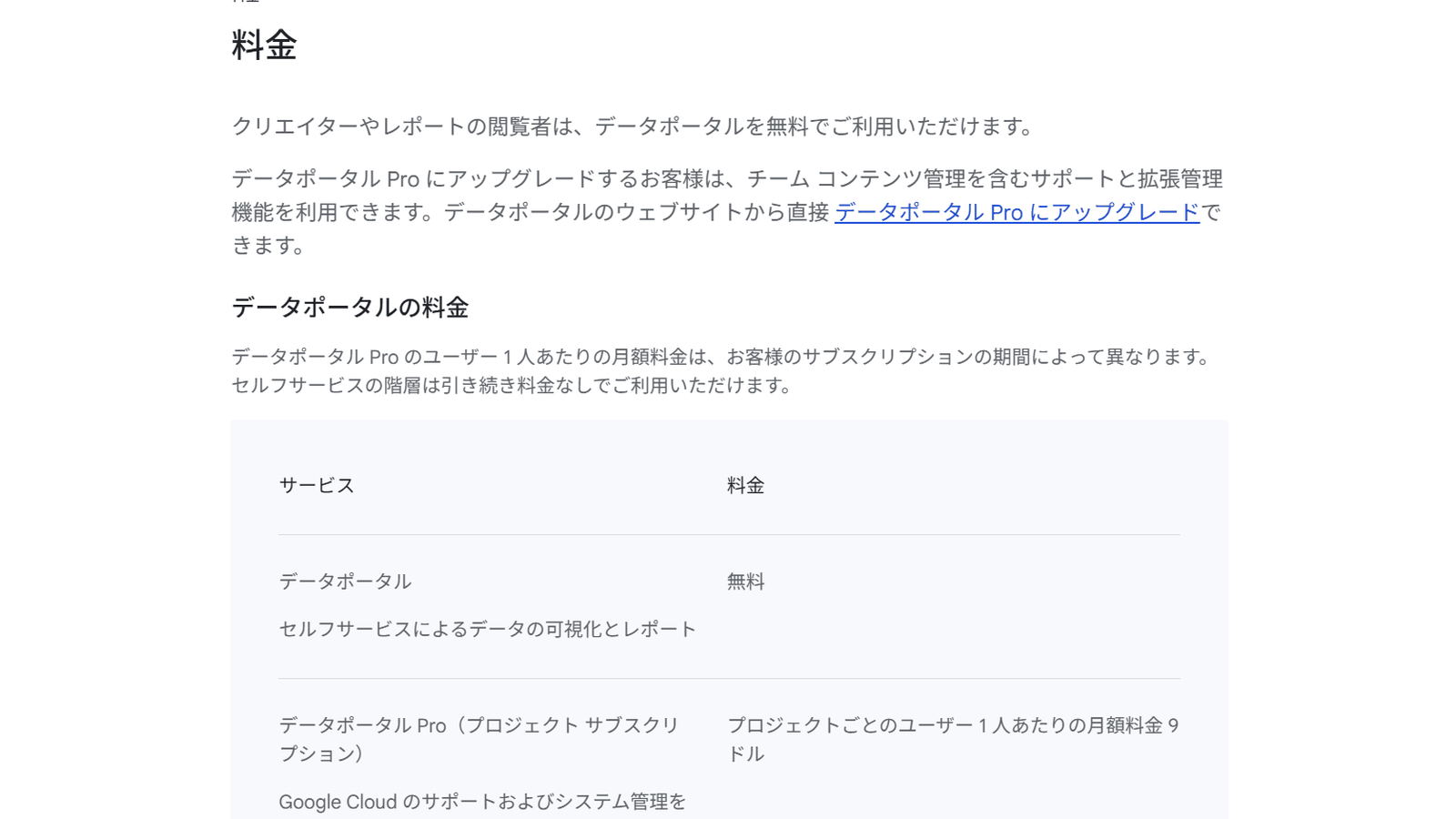
出典:Looker Studio|Google Cloud(スクリーンショットは筆者取得)
基礎知識①料金は無料、Pro版は1ユーザー月額9ドル
Google Cloudの公式ページは、レポートの作成者と閲覧者がLooker Studioを無料で利用できると明記しています。Pro版は「プロジェクトごとのユーザー1人あたりの月額料金9ドル」で、チーム向けのコンテンツ管理とGoogle Cloudのサポート、エンタープライズ向けのセキュリティ管理が加わります。
当社の10ページのレポートは、無料の範囲だけで作りました。中小企業が自社の数字を見る用途では、Pro版が必要になる場面はほぼありません。
基礎知識②接続先は1,300以上のコミュニティコネクタから選べる
公式ページは、Googleのデータへの接続に加えて「一般的なデータベースやアプリケーション用の1,300以上のコミュニティコネクタ」から選べると説明しています。GA4・Search Console・Google広告・スプレッドシートなど、Googleのサービスは公式のコネクタで接続できます。
コミュニティコネクタは、Google以外の会社が提供するもので、有料のものもあります。接続する前に、提供元と料金を確認してください。
当社が使ったのはGoogleの公式コネクタだけで、費用はかかっていません。
基礎知識③2022年10月に「データポータル」から名称が変わった
Looker Studioは、以前は「Googleデータポータル(Data Studio)」という名前でした。Google Cloudは2022年10月12日のブログで、BI製品をLookerの名前に統一し「本日からData StudioはLooker Studioになる」と発表しています。
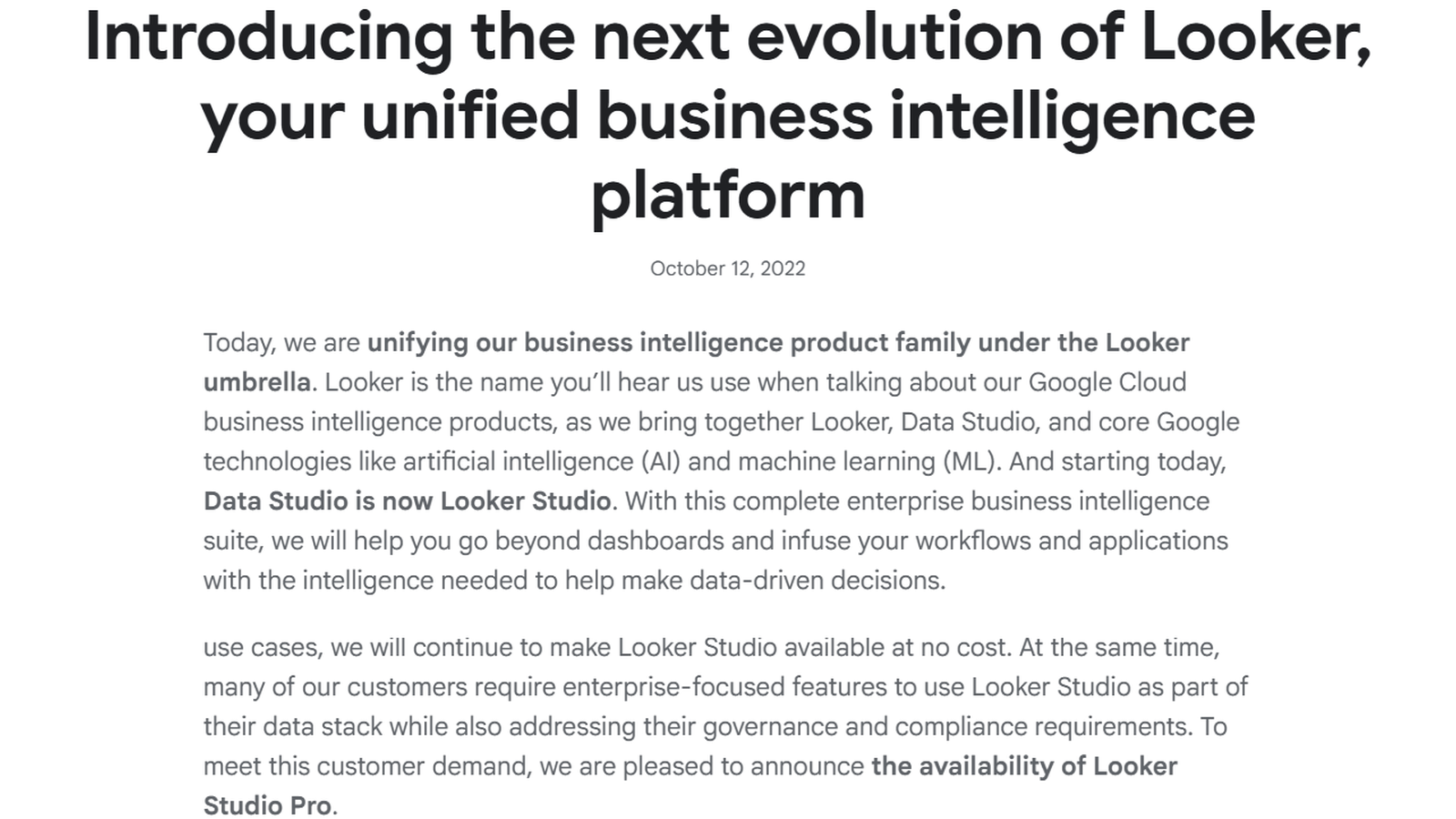
出典:Looker: The next evolution of business intelligence and Data Studio|Google Cloud Blog(スクリーンショットは筆者取得)
同じ発表でLooker Studio Proも案内されており、無料版とPro版の2本立ては、このときから続いています。なお、Google Cloudの日本語ページには2026年9月時点でも「データポータル」の表記が残っている箇所があり、検索するときは両方の名前で探すと情報が見つかります。
データを見て判断するSEOの内製化なら、株式会社LAYUP
私たち株式会社LAYUP(岡山市北区津島新野)は、GA4・Search Consoleなどの実データを社内で読み、記事の改善を自分たちで判断できる状態をつくる「SEO内製化・インハウス化研修」を提供しています。本記事の「見る人と目的を先に決める」という考え方は、研修5か月目「CVR改善のコツと見るべき指標」でお伝えしている内容です。
研修は講義6回・受講2名までで、期間は2〜6か月から選べます。料金は6か月プランで月額10万円〜(税別・初期費用無料)、対面とオンラインを組み合わせた形式です。
◆株式会社LAYUPのSEO内製化・インハウス化研修の内容
| 回 | 内容 |
|---|---|
| 1 | SEOの基本と変遷 |
| 2 | ペルソナと対策キーワードの設定 |
| 3 | SEO記事の構成の作り方 |
| 4 | SEO記事のライティング |
| 5 | CVR(成約率)改善のコツと見るべき指標 |
| 6 | 研修終了後に自走するための業務設計 |
筆者(代表取締役 光田直史)は、自社のSEOの数字を管理する仕組みをLooker Studioと自社アプリの両方で実際に作り、その比較のうえで運用を決めています。本記事の教訓は、その過程で起きた失敗をそのまま書いたものです。
「レポートは作ったが、数字を見て何を直せばいいか分からない」という段階からでもご相談ください。無料相談はこちらからお申し込みいただけます。
Looker Studioとはでよくある3つの質問
Looker Studioについて、研修や相談の場で筆者がよく受ける質問を3つにまとめました。
質問①Looker Studioの無料版とPro版は何が違いますか?
レポートを作る機能に違いはなく、Pro版はチームでの管理機能とサポートが加わります。Google Cloudの公式ページでは、Pro版はプロジェクトごとのユーザー1人あたり月額9ドルで、チーム向けのコンテンツ管理とGoogle Cloudのサポート、エンタープライズ向けのセキュリティ管理が使えると説明されています。
自社の数字を担当者が見る用途なら、無料版で足ります。当社の10ページのレポートも無料版だけで作りました。
質問②GA4のレポート画面があればLooker Studioは不要ではありませんか?
GA4の数字だけを見るなら不要です。Looker Studioが必要になるのは、GA4とSearch Console、スプレッドシートの問い合わせ数のように、別のデータを1つの画面に並べたいときです。
当社が作る価値を感じたのも、この「複数のデータを1画面に並べる」場面でした。逆に、自社の業務に合わせた独自の画面が必要な場合は、教訓②のとおりLooker Studioでは再現できません。
質問③Looker Studioのデータが更新されない、表示が遅いときはどうすればいいですか?
まず、元のデータソース(GA4やスプレッドシート)が更新されているかを確認してください。教訓③のとおり、元のデータが止まっていれば、Looker Studioの設定を変えても数字は動きません。
元のデータが更新されているのに反映されない場合は、レポート画面の「データを更新」を実行します。表示が遅い場合は、統合データの数を減らすか、データソースの「データの抽出」機能で必要な期間だけを取り出した中間データを作ると改善します。
目的と見る人を決めてからLooker Studioを作ろう
Looker Studioは、Googleのデータを無料でつないで毎月見るための道具です。本記事で解説した5つのステップで、目的と見る人を決めてから作り始めてください。
- ステップ①目的と「毎月見る人」を先に決める
- ステップ②データソースを接続する
- ステップ③テンプレートから始めて項目を差し替える
- ステップ④統合データは最小限にとどめる
- ステップ⑤共有の権限と更新の確認方法を決める
本文で触れなかった補足として、Looker Studioのレポートは「ファイル」から「ダウンロード」でPDFに書き出せます。会議で配る資料は、レポートの画面を共有するより、PDFにして配るほうが閲覧権限の管理が楽になります。
この記事の要点は次の3つです。
- Looker Studioは無料で、Pro版は1ユーザー月額9ドル、接続先は1,300以上のコネクタから選べる
- Googleのデータを1画面に統合する用途には向き、自社の業務に合わせた独自の画面には向かない
- 元のデータが止まればレポートも古いままになるため、更新の確認方法を運用に組み込む
まずはGA4とSearch Consoleの2つをつないだ1ページのレポートを、テンプレートから作ってみましょう。数字を見て記事の改善を判断できる体制づくりから始めたい場合は、株式会社LAYUPの無料相談をご利用ください。