
ノーコードWeb制作ツールSTUDIOは、サーバー代を気にせずウェブサイトを制作・公開可能です。無料プランから始められるので、気軽に使い始められます。
本記事では、STUDIOの料金プランや独自ドメイン取得にかかる費用、STUDIOを使う際のおすすめの方法などを解説します。これからSTUDIOでWebサイト制作を始めたい方、STUDIOの費用について詳しく知りたい方は参考にしてください。⇒レイアップに相談する(無料)
目次
STUDIOのサーバー代とは?
参考:STUDIO
STUDIOでは、Webサイトの公開にあたって面倒なサーバー設定や契約は必要ありません。
作成したサイトはSTUDIOの環境内で自動的にホスティングされるため、初心者でも手軽にサイト運営を始められます。
独自ドメインを使って公開したい場合は、有料プランの契約が必要になりますが、その分、外部のサーバー契約や設定の手間が省けるのは大きなメリットです。プランごとの詳細は、公式サイトで確認しておくと安心です。
STUDIOで発生する可能性のある費用
STUDIOは基本的に無料で利用できますが、機能を追加すると費用が発生するケースがあります。主な費用は以下の通りです。
STUDIOの料金プラン
STUDIOには複数のプランが用意されており、目的や必要な機能に応じて選べます。無料プランでは、STUDIOのサブドメインでサイトを公開でき、サーバー費用は不要です。
ただし、独自ドメインの利用や広告非表示などを希望する場合は、Starter以上の有料プランが必要になります。さらに、記事投稿が可能なCMS機能を使いたい場合や、チームでの運用、高度な分析・デザイン機能を利用したい場合には、上位プランの契約が求められます。
独自ドメインを利用する際の費用
STUDIOでは、無料プランを利用すると「〇〇〇〇.studio.site」の形式でサイトが公開されますが、ブランドの印象を高めたい場合や検索結果での優位性を狙うなら、独自ドメインの使用が効果的です。
独自ドメインを設定するには、Starterプラン以上の有料プランに加入する必要があります。さらに、ドメイン自体は外部サービスで取得し、年間費用が発生します。
取得後はSTUDIOに連携させると、より本格的なサイト運営が可能になるでしょう。
関連記事:ホームページの維持費はどれくらい必要?維持費の内容から相場、安く抑えるポイントまでご紹介!
STUDIOの料金を考慮した場合のおすすめの利用方法
STUDIOは無料プランから利用できますが、機能制限があります。そこで費用対効果の高い利用方法を以下に示します。
料金プランの選び方
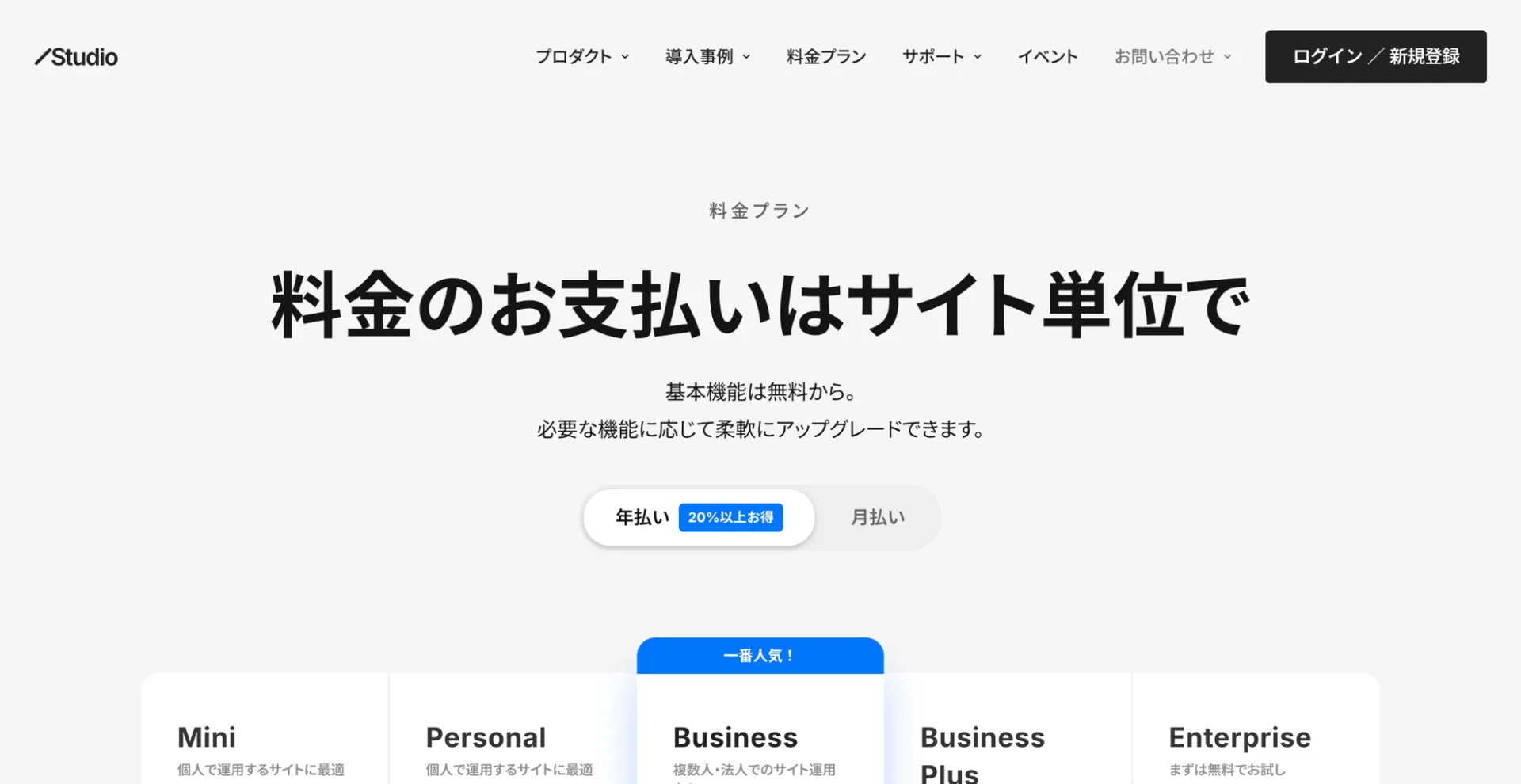
参考:STUDIO料金プラン
STUDIOでは、利用する目的に応じて最適なプランを選択しましょう。個人での利用やお試しで使いたい場合には、Freeプランが気軽に始められる選択肢です。
より多くの機能を活用して本格的にサイトを構築したい場合は、StarterやCMSプランが適しているでしょう。企業やチームでの運用、マーケティング活用を視野に入れるなら、BusinessやEnterpriseプランを選ぶと高度なツールを活用できます。
用途に合ったプランを選べば、無駄なく効率的にサイトを運営できます。
コストパフォーマンスを最大化する方法
STUDIOを効果的に活用するには、最初に無料プランでサービスの使い勝手を確認するのが賢明です。基本的な機能で構成されたこのプランは、初期段階のテストに適しています。
その後、サイトの目的や運用スタイルに応じて有料プランへと移行すると、必要な機能を無駄なく取り入れられます。特に、継続的なコンテンツ更新や集客を意識する場合は、CMS機能付きのプランが便利です。
段階的にプランを見直しながら使うと、コストを抑えつつ運用の幅を広げられます。
STUDIOを使用する際の流れ
STUDIOを利用するには、まずFacebookまたはGoogleのアカウントを使って会員登録を行います。公式サイトにアクセスし「無料で始める」のボタンを押すと、いずれかのアカウントで登録する選択肢が表示されます。
登録が完了するとチュートリアルが始まり、基本的な使い方をスムーズに習得が可能です。企業で利用する場合は、アカウント名がそのまま表示されるケースもあるため、登録前に使用するアカウントの名称を社内で確認しておきましょう。
STUDIO サーバー代でよくある3つの質問
STUDIOに関するよくある質問の中から、特にサーバー代に関する疑問を中心に3つの質問と回答をまとめました。
質問1.STUDIOの特徴は?
STUDIOは、プログラミングの知識がなくてもプロ品質のWebサイトを制作できるノーコードツールです。マウス操作だけで構成できる編集画面と、用途別に用意されたテンプレートが特徴で、初心者でもすぐに使いこなせます。
CMSやフォーム、アクセス解析機能が初めから備わっているため、追加サービスの契約は不要です。レスポンシブ対応やSEO対策も自動で行える設計になっており、手間なく高性能なサイトが構築可能です。複数人での作業にも柔軟に対応します。
関連記事:ノーコードツール「STUDIO」とは?メリット・デメリットや使用する際の流れをご紹介!
質問2.STUDIOの無料プランでできないことは?
STUDIOの無料プランでは、独自ドメインの設定ができず「〇〇〇〇.studio.site」といったサブドメインでの公開が基本となります。ビジネス用途で信頼性やSEO効果を重視する場合は、有料プランで独自ドメインの利用を検討しましょう。
ただし、ドメインの取得はSTUDIO内で完結せず、外部のサービスで別途手続きが必要です。また、無料プランではバナーの削除やGA4との連携も不可となっており、サポートもチャットボットが中心です。
本格的な運用には有料プランの導入が望まれます。
質問3.STUDIOとWordPressのどちらを選ぶべき?
STUDIOとWordPressは、それぞれ異なる特長を持つため、目的に応じた選択が重要です。デザイン重視で短期間にサイトを立ち上げたい場合は、ノーコードで扱えるSTUDIOが便利です。
操作が直感的で学習コストも低く、スピーディーにサイト制作ができます。一方、機能のカスタマイズ性や複雑な設定が必要なプロジェクトではWordPressが有利です。
豊富なプラグインやテンプレートを活用すると、柔軟なサイト構築が実現できますが、ある程度の技術知識が求められます。
関連記事:【岡山版】WordPressによるサイト構築ができる会社10選|会社選びの基準も解説!
まとめ
本記事ではSTUDIOのサーバー代について解説しました。STUDIOは基本的にサーバー代はかかりませんが、独自ドメインを利用する場合は別途費用が発生します。
ご自身のニーズに合ったプランの選択が重要です。STUDIOの料金プランや独自ドメイン費用、そしてWordPressとの違いを理解し、最適なウェブサイト制作ツールを選択してください。