
Gemとは、Googleの生成AI「Gemini」に役割や指示を登録し、自分専用のAIアシスタントとして呼び出せる機能です。「Gemとは何か、有料なのか」と調べると、古い記事は有料限定と書いていて迷います。
結論、Gemは2025年3月から無料で作成でき、同じ指示を打つ手間をなくす用途に向いています。根拠はGoogleの公式発表と、当社が2025年7月から運用するペルソナ設計用Gemの記録です。作り方は次の5つです。
- ステップ①Geminiで「Gem」の作成画面を開く
- ステップ②名前と指示(役割・作業・出力の形)を書く
- ステップ③参照させるファイルを「知識」に追加する
- ステップ④プレビューで試して指示を直す
- ステップ⑤保存して必要な相手に共有する
この記事では、Gemで解決できる困りごとと当社の実例、作り方の5つのステップ、料金・共有・GPTsとの違い、よくある質問を解説します。
目次
Gemで解決できる3つの困りごとと当社の実例
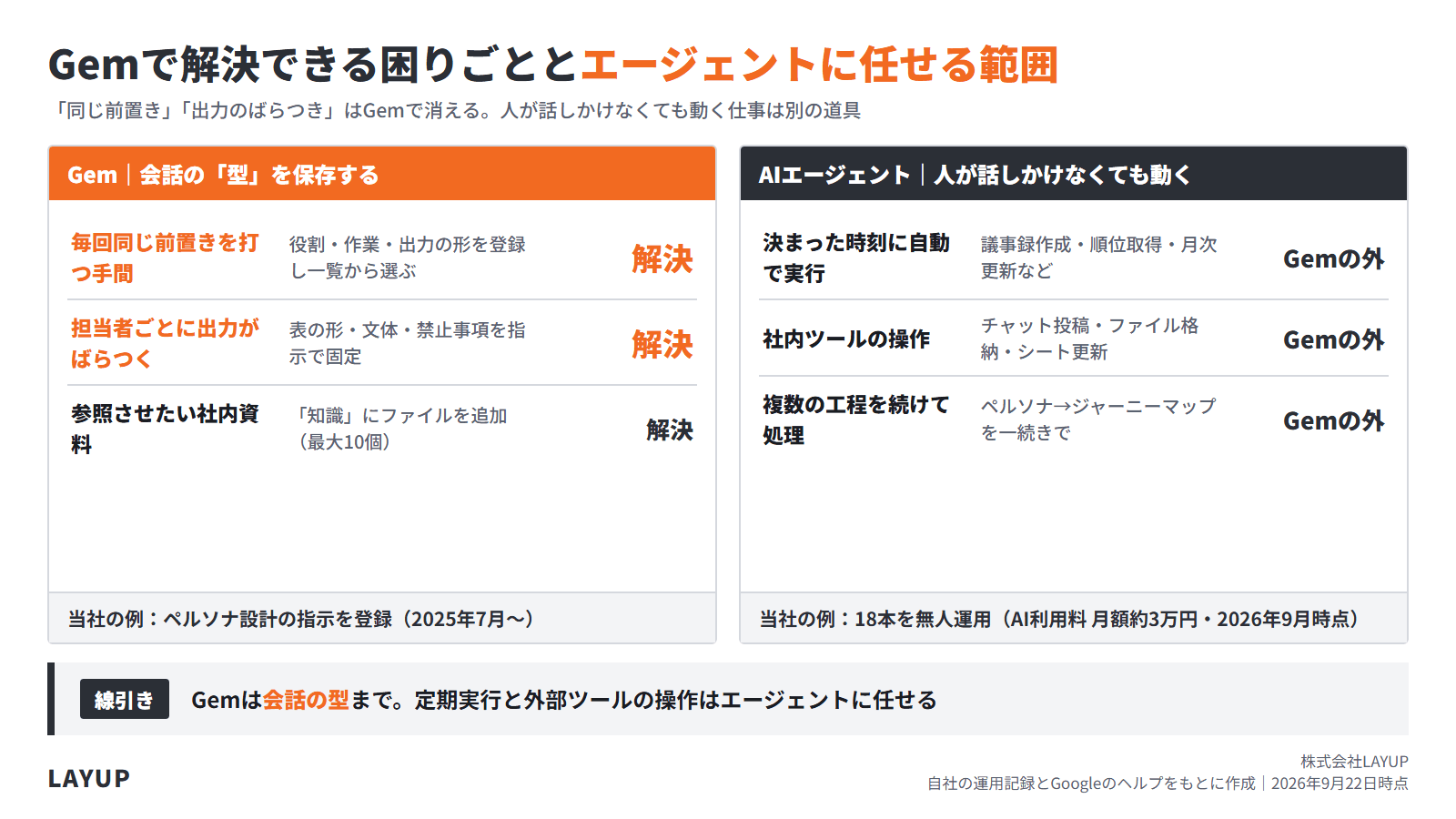
Gemが解決するのは「同じ前置きを毎回打つ」「担当者ごとに出力がばらつく」の2つで、定期実行や外部ツールの操作は守備範囲の外です。当社は2025年7月からSEO記事の前工程でGemを使い、この線引きを実感しました。
◆Gemの向き不向き(当社の運用で確認した範囲・2026年9月時点)
| 困りごと | Gemで解決できるか | 当社の対応 |
|---|---|---|
| 毎回同じ前置きを打つ手間 | できる | ペルソナ設計の指示をGemに登録(2025年7月〜) |
| 担当者ごとに出力がばらつく | できる | 出力の表の形をGemの指示で固定 |
| 定期実行・外部ツールの操作 | できない | AIエージェント(Claude)で18本を無人運用 |
筆者が作成
困りごと①毎回同じ前置きを打つ手間
通常のGeminiのチャットでは、「あなたは○○の担当者です。次の形式で出力してください」という前置きを、会話を始めるたびに打ち直す必要があります。Gemはこの前置きを名前付きで保存し、一覧から選ぶだけで同じ状態から会話を始められます。
当社では、SEO記事を書く前に読者像(ペルソナ)を整理する工程で、この前置きが毎回800字を超えていました。2025年7月にペルソナ設計の指示をGemに登録してから、担当者は会社名と業種を伝えるだけで同じ手順を再現できるようになりました。
社内の他の担当者が同じ工程を引き継ぐときも、Gemの一覧から選ぶだけで済みます。指示文をチャットに貼り直す運用と比べ、貼り忘れや古い版の混在が起きません。
困りごと②担当者ごとに出力がばらつく
同じ作業を複数の人がAIに頼むと、出力の粒度や表の形が人によって変わります。Gemの指示に「出力は3列の表で、項目はこの順に並べる」と書いておくと、誰が使っても同じ形で返ってきます。
当社のペルソナ設計用Gemでは、1人のペルソナを「項目・内容・根拠」の3列で出す形に固定しました。担当者が変わっても記事制作の次工程(キーワード選定)にそのまま渡せる形になり、手直しの時間が減りました。
出力の形を固定する指示は、Gemの効果が最も分かりやすく出る部分です。 文体や禁止事項も同じ場所に書いておくと、会社としてのトーンが揃います。
困りごと③定期実行や外部ツールの操作はGemの外
Gemは、人が話しかけて初めて動く「会話の型」であり、決まった時刻に自動で動いたり、社内のファイルやチャットツールを直接操作したりはしません。GoogleのGemのヘルプでも、できることは指示と参照ファイルの登録、そしてそのGemとのチャットに限られます。
当社の無人で動く定期実行(議事録の作成・検索順位の取得・月次データの更新など18本)は、GemではなくAIエージェントで動かしています。2026年9月時点の運用コストはAI利用料が月額約3万円で、人が話しかけなくても毎日決まった時刻に処理が終わる仕組みです。
筆者は2026年9月に、ペルソナ設計の手順の正をGem版からエージェント側の手順書へ移しました。 ペルソナの次にジャーニーマップを続けて出す工程が、1回の会話で完結するGemでは扱いにくかったためです。Gemは「会話の型」までと割り切り、その先はエージェントに任せる線引きをおすすめします。
Gemの作り方5つのステップ
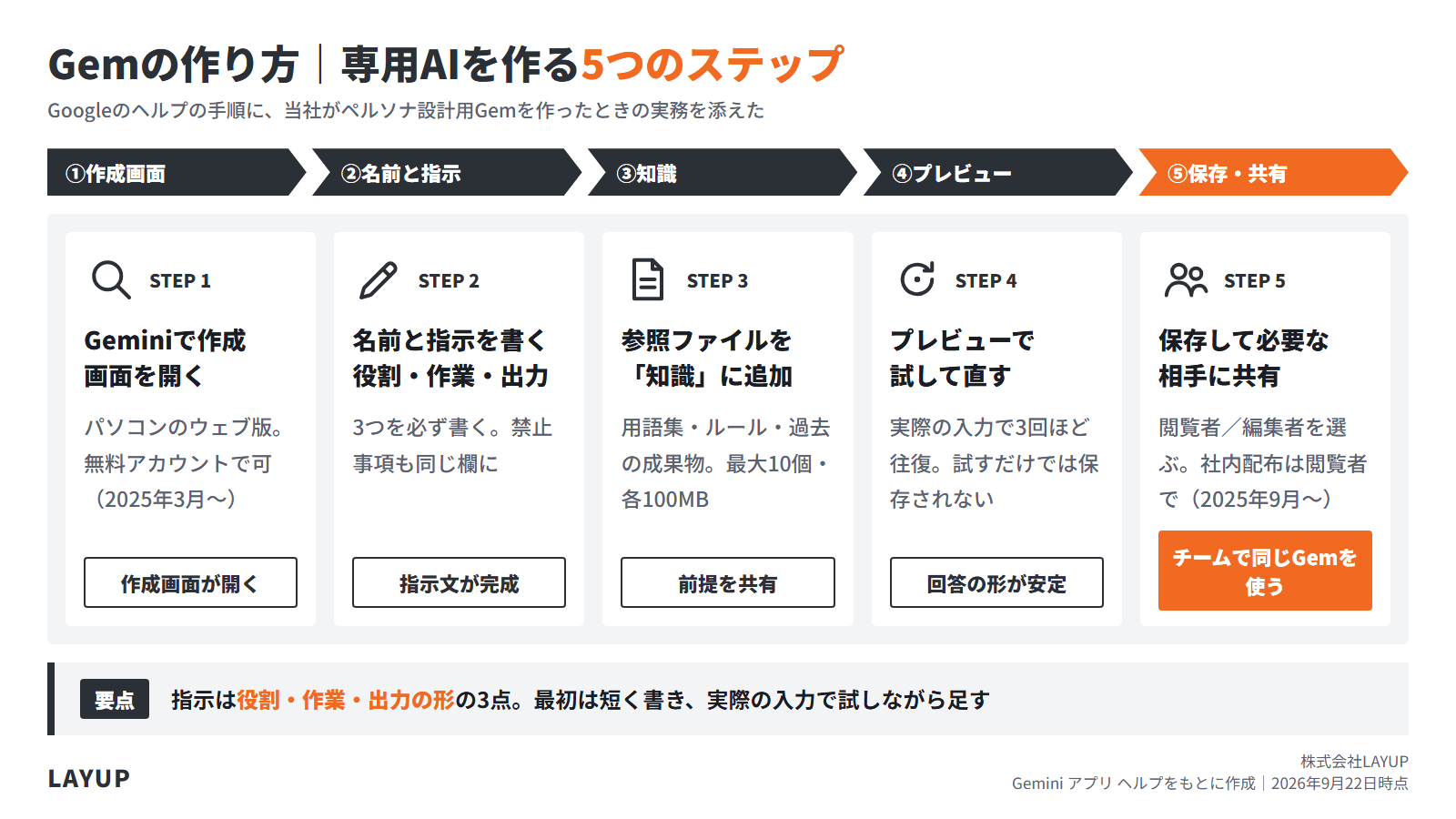
Gemの作成はパソコンのウェブ版Geminiから行い、プログラミングは不要です。Googleのヘルプに沿って、当社が実際に運用しているGemを作った順に説明します。
筆者が作成
ステップ①Geminiで「Gem」の作成画面を開く
パソコンのブラウザでgemini.google.comを開き、左側のメニューから「Gem」を選び、「Gem を作成」をクリックします。スマートフォンのアプリでは作成した Gem を使えますが、作成と共有はウェブ版で行います。
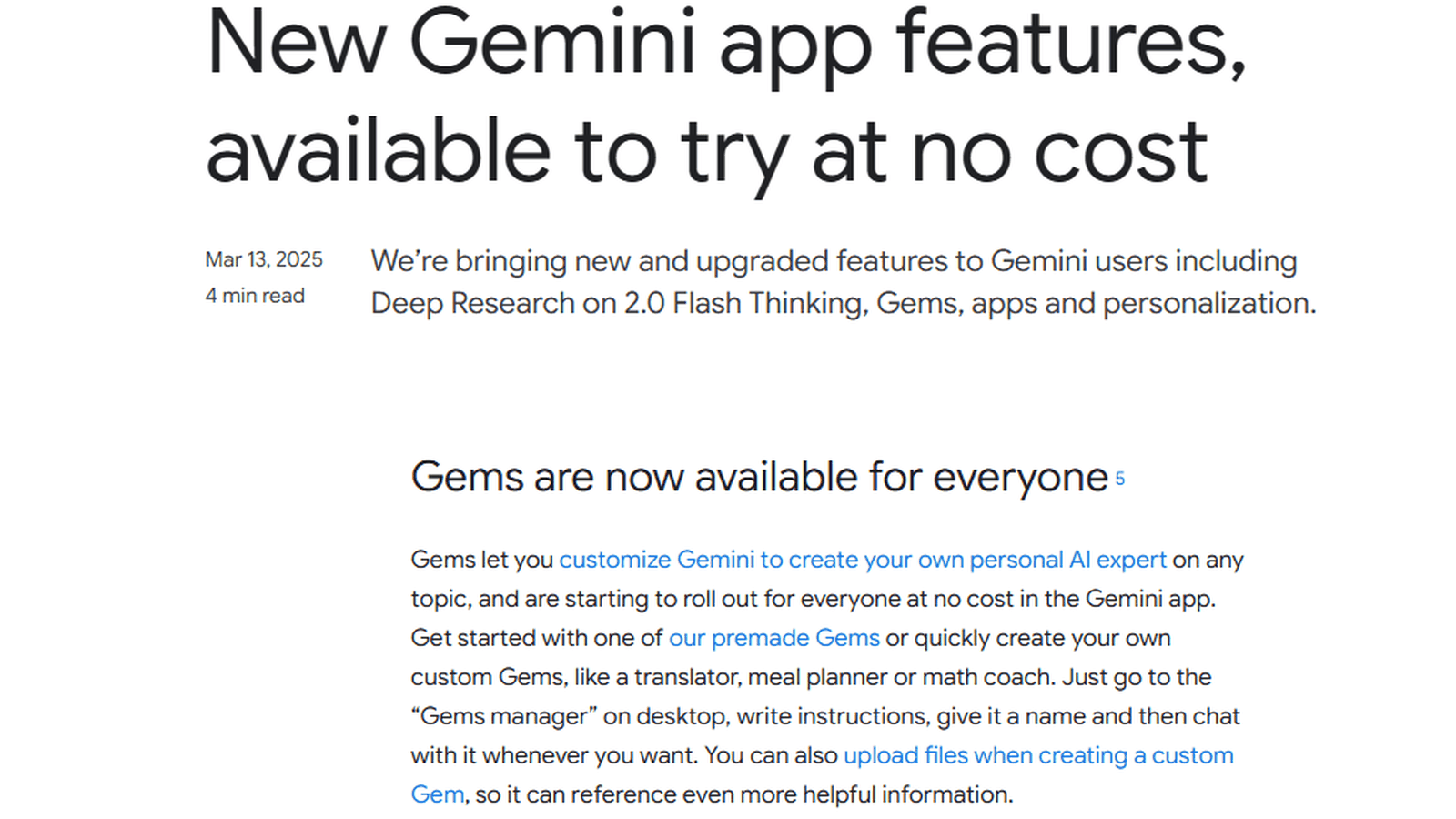
Gemの作成は2025年3月13日から無料アカウントでも使えるようになりました。 Googleの公式ブログは、Gemを「すべてのユーザーに無料で提供を開始する」と発表しています。
出典:Gemini app updates: Deep Research, connected apps, personalization(スクリーンショットは筆者取得)
ステップ②名前と指示(役割・作業・出力の形)を書く
Gemの名前と、従わせる指示を入力します。指示には「役割(誰として答えるか)」「作業(何をするか)」「出力の形(表・箇条書き・文字数)」の3つを必ず書いてください。
当社のペルソナ設計用Gemでは、役割を「BtoBのマーケティング担当」、作業を「会社名と業種から読者像を3人設計する」、出力を「項目・内容・根拠の3列の表」と定めました。役割だけ書いて作業と出力の形を書かないGemは、通常のチャットと変わらない回答になります。
禁止事項(例:「推測した数値には推定と明記する」)も同じ欄に書きます。指示は後から何度でも直せるため、最初は短く書いて試しながら足す進め方で問題ありません。
ステップ③参照させるファイルを「知識」に追加する
作成画面の「知識」欄で「ファイルを追加」を選ぶと、パソコンのファイルかGoogleドライブのファイルをGemに参照させられます。社内の用語集・過去の成果物・製品資料を入れておくと、指示だけでは伝えきれない前提をGemが読んだうえで答えます。
Googleのヘルプによると、Geminiアプリに追加できるファイルは同時に最大10個・1ファイル100MBまでです。
Googleドライブのファイルを使う場合は、Geminiの「アクティビティの保存」をオンにしてください。
当社では、記事の執筆ルールをまとめた文書を知識に入れ、指示文を短く保っています。 長い指示をすべて本文に書くより、ルールはファイルに分けたほうが更新しやすく、共有した相手も同じ版を参照できます。
ステップ④プレビューで試して指示を直す
作成画面の右側にプレビューがあり、保存する前に実際の入力で動きを確かめられます。Googleのヘルプは、プレビューで試しただけでは保存されない点を注意しています。
試すときは、実際の業務で入力する文をそのまま使ってください。当社のGemでは「会社名と業種だけ」を入れて期待どおりの表が出るかを見て、足りない項目があれば指示に1行足す、という往復を3回ほど繰り返しました。
最初の1回で完成させようとせず、実際の入力で3回試して直すほうが早く仕上がります。 直した指示は保存すれば次回から反映されます。
ステップ⑤保存して必要な相手に共有する
「保存」をクリックするとGemの一覧に追加され、以後は一覧から選ぶだけで使えます。2025年9月18日からは、作ったGemを他の人と共有できるようになりました。
共有は、Gemの横の「共有」から相手のメールアドレスを入れる方法と、リンクをコピーして渡す方法があります。
Googleの共有のヘルプによると、権限は「閲覧者(使う・指示を見る)」と「編集者(指示やファイルを変える・削除する)」の2種類です。
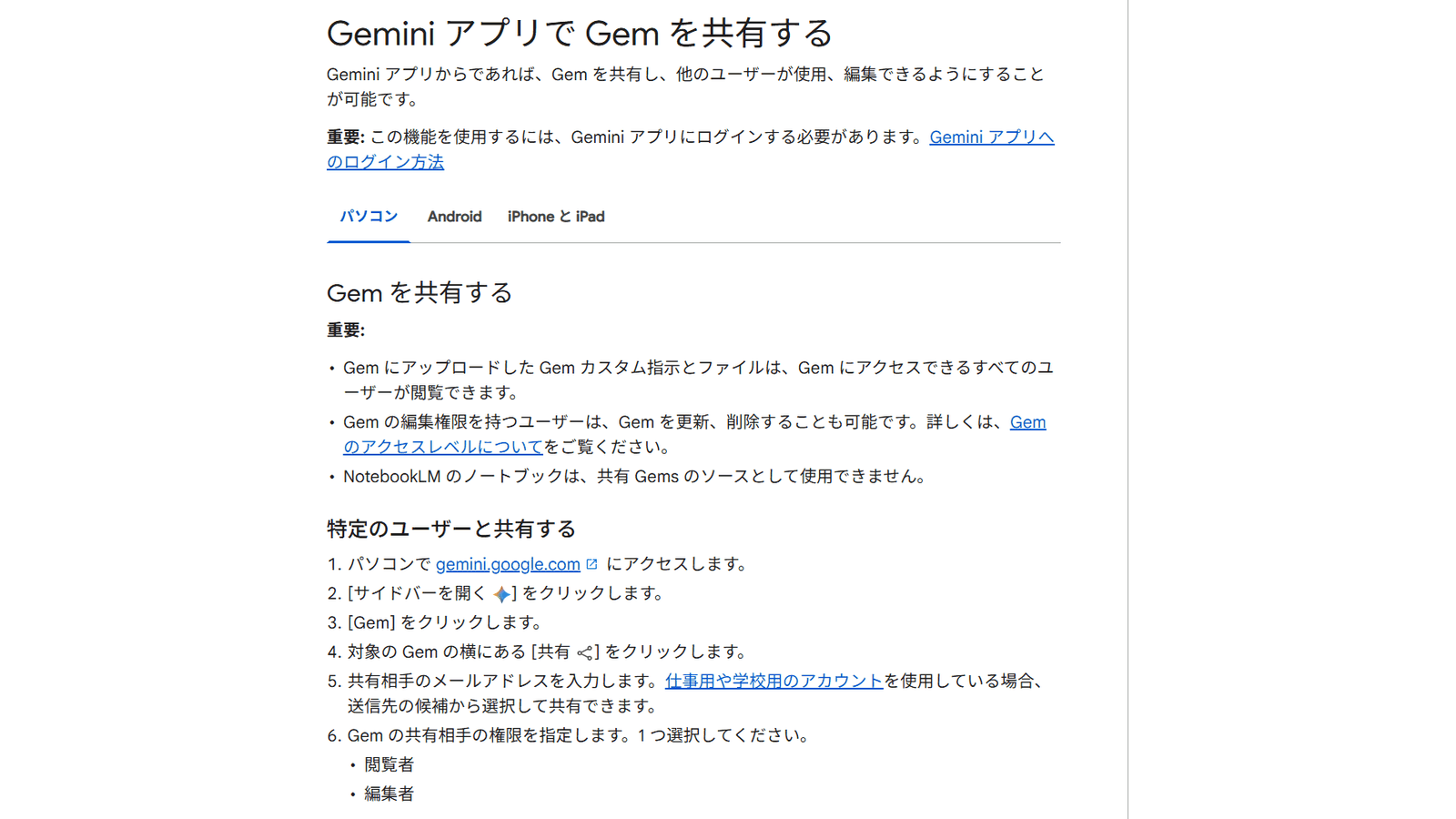
出典:Gemini アプリから Gem を共有する(スクリーンショットは筆者取得)
社内に配るGemは、指示を書き換えられないよう「閲覧者」で共有し、編集者は作った本人だけにしてください。 仕事用のGoogle Workspaceでは、管理者が共有の可否を制限している場合があります。
Gemを使う前に知っておく4つの基礎知識
Gemには既製の「プリメイド」と自作の「カスタム」があり、作成は無料、共有は2025年9月から可能です。2026年6月以前に書かれた記事の多くはこの2点が古いままなので、公式情報で確認し直したものを示します。
基礎知識①Gemは「プリメイド」と「カスタム」の2種類
プリメイドGemは、Googleがあらかじめ用意した既製のGemで、ウェブ版とモバイルアプリの一覧からそのまま使えます。カスタムGemは、自分で名前と指示を書いて作るGemです。
業務で使うなら、最初からカスタムGemを1つ作るほうが早く成果につながります。 プリメイドは用途が一般的で、社内の用語や出力の形までは合わせられません。
基礎知識②Gemは無料で作れる(有料は上位モデルの枠)
Gemの作成に有料プランは不要です。Googleのプランの比較ページでは、無料プランで使える機能の一覧に「Gem」が含まれています。
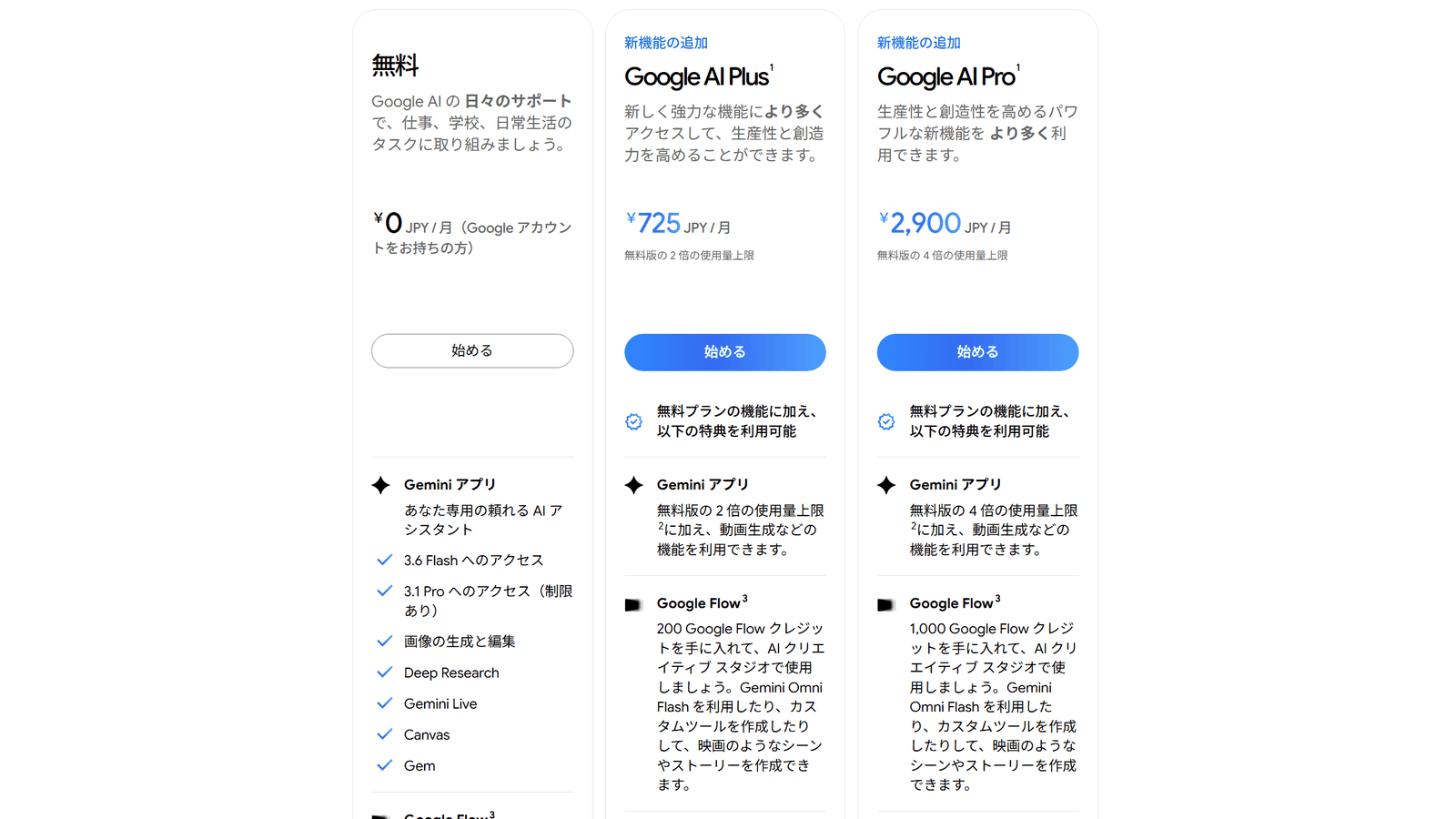
出典:Google AI プラン(スクリーンショットは筆者取得)
有料のGoogle AI Pro(2026年9月時点で月額2,900円)は、使用量の上限(無料版の4倍)やストレージが広がるプランで、Gemを作るための条件ではありません。「Gemは有料」と書いてある記事は、2025年3月の無料化より前の情報です。
基礎知識③共有は2025年9月から(閲覧者・編集者・リンク)
Gemの共有は、Googleが2025年9月18日に発表した機能で、Googleドライブのファイル共有と同じ仕組みで動きます。相手を指定する共有と、リンクを知っている人が使える共有の2通りがあります。
共有相手が「編集者」なら指示とファイルの変更・削除まででき、「閲覧者」なら使うことと指示の閲覧までです。共有できるファイルはパソコンかGoogleドライブから追加したものに限られ、NotebookLMのノートブックは共有Gemの参照元にできません。
基礎知識④GPTs・Claudeプロジェクトとの違い
ChatGPTの「GPTs」、Claudeの「プロジェクト」も、指示と参照ファイルを登録して専用のAIを作る点はGemと同じ発想です。違いは、どのAIサービスの中で動くかと、社内で契約しているサービスがどれかにあります。
当社はGeminiのGemを社内のペルソナ設計に、Claudeのプロジェクトをクライアントへ配る記事制作の手順に使い分けています。選ぶ基準は機能の細かい差ではなく、社内で日常的に開いているサービスがどれかです。 使っていないサービスに作った専用AIは、どれほど出来がよくても開かれません。
AIエージェント構築研修なら、株式会社LAYUP
株式会社LAYUP(岡山市)は、Gemのような「会話の型」の先にある、無人で動くAIエージェントを自社で作れるようになる研修を行っています。教材は、筆者(代表取締役・光田直史)が自社で18本の定期実行を運用してきた手順そのものです。
研修は全6回・対面中心で、受講する会社の定型業務(議事録・請求・顧客リストの転記など)を1つ選び、初回から動くものを作ってください。Gemで指示を型にする段階から、エージェントで定期実行する段階までを、自社の業務で一続きに体験できます。
Gemを作ってみて「その先も自動化したい」と感じた方は、AIエージェント構築研修のページから、無料の相談をお申し込みください。
GeminiのGemでよくある3つの質問
質問①Gemはスマートフォンでも使えますか?
使えます。Googleのヘルプによると、プリメイドGemと作成済みのGemは、ウェブ版とGeminiのモバイルアプリの両方で使えます。
作成と共有はパソコンのウェブ版で行う設計です。外出先で使う前提なら、パソコンで作って保存し、スマートフォンでは一覧から呼び出す運用にしてください。
質問②有料のGoogle AI Proは必要ですか?
必要ありません。Gemは2025年3月13日から無料アカウントでも作成でき、Googleのプラン比較ページでも無料プランの機能にGemが含まれています。
Google AI Proを検討するのは、無料版の使用量の上限が足りなくなってからで十分です。 まず無料でGemを1つ作り、業務で使えるかを確かめてください。
質問③Gemに追加できるファイルに上限はありますか?
あります。Googleのヘルプによると、Geminiアプリに追加できるファイルは同時に最大10個で、1ファイルは100MBまで(動画は2GBまで)です。
用語集や執筆ルールのように更新が多い文書は、Googleドライブから追加しておくと差し替えが楽になります。 ドライブのファイルを使うには「アクティビティの保存」をオンにする必要があります。
Gemで指示を型にして、定型の文章づくりから抜け出そう
Gemとは、Geminiに役割・指示・参照ファイルを登録して、自分専用のAIアシスタントとして呼び出せる無料の機能です。作り方は次の5つのステップで進めます。
- ステップ①Geminiで「Gem」の作成画面を開く
- ステップ②名前と指示(役割・作業・出力の形)を書く
- ステップ③参照させるファイルを「知識」に追加する
- ステップ④プレビューで試して指示を直す
- ステップ⑤保存して必要な相手に共有する
この記事の要点は次の4つです。
- Gemは2025年3月から無料アカウントで作成でき、共有は2025年9月から可能である
- 効果が出るのは「毎回の前置き」と「出力のばらつき」の2つの困りごとである
- 定期実行や外部ツールの操作はGemの外で、AIエージェントの領域である
- 指示には役割・作業・出力の形の3つを必ず書き、実際の入力で3回試して直す
Gemの一覧は用途ごとに増えていくため、名前の先頭に部署名や工程名を付けておくと、共有したあとも探しやすくなります。
まずは毎日打っている前置きを1つ選び、今日Gemに登録してください。 その先の自動化まで進めたい方は、AIエージェント構築研修のページからご相談ください。
関連記事