

Microsoft Clarityとは、Microsoftが無料で提供する、サイト訪問者の行動を記録して分析するツールです。「訪問者がページのどこで止まり、どこで離れるのか分からない」と感じる方は多いはずです。結論、Clarityを入れると、スクロールの到達率・空振りのクリック・すぐ戻る行動が数字で見え、記事のどこを直すべきか判断できます。当社サイトでは平均スクロール到達率が46.7%と分かり、結論を記事の上部に置く方針に変えました。導入は次の5つの手順で完了します。
- 手順①アカウントを作成しプロジェクトを登録する
- 手順②サイトにタグを設置する
- 手順③マスキングとCookie同意の設定を確認する
- 手順④GA4と連携する
- 手順⑤見る指標と閾値を決めて定期的に確認する
この記事では、当社の実測3例、導入5手順、機能・料金・データ保持期間、よくある質問を解説します。
目次
Microsoft Clarityの実測で分かった3つの実例
Microsoft Clarityの価値は、アクセス数では見えない「ページの中での行動」を数字にできる点にあります。筆者(株式会社LAYUP代表取締役の光田直史)が自社サイト layup.info で計測した、2026年8月22日〜9月4日の14日間の実データから、3つの実例を紹介します。
◆当社サイトのMicrosoft Clarity実測値(layup.info・各14日間・2026年9月12日取得)
| 指標 | 2026年8月8日〜21日 | 2026年8月22日〜9月4日 |
|---|---|---|
| セッション数 | 378 | 291 |
| 1セッションあたりのページ数 | 1.9 | 1.91 |
| 平均スクロール到達率 | 44.5% | 46.7% |
| デッドクリック(反応のないクリック) | 237件 | 169件 |
| レイジクリック(同じ場所の連打) | 5件 | 3件 |
| クイックバック(すぐ前のページへ戻る) | 87件 | 43件 |
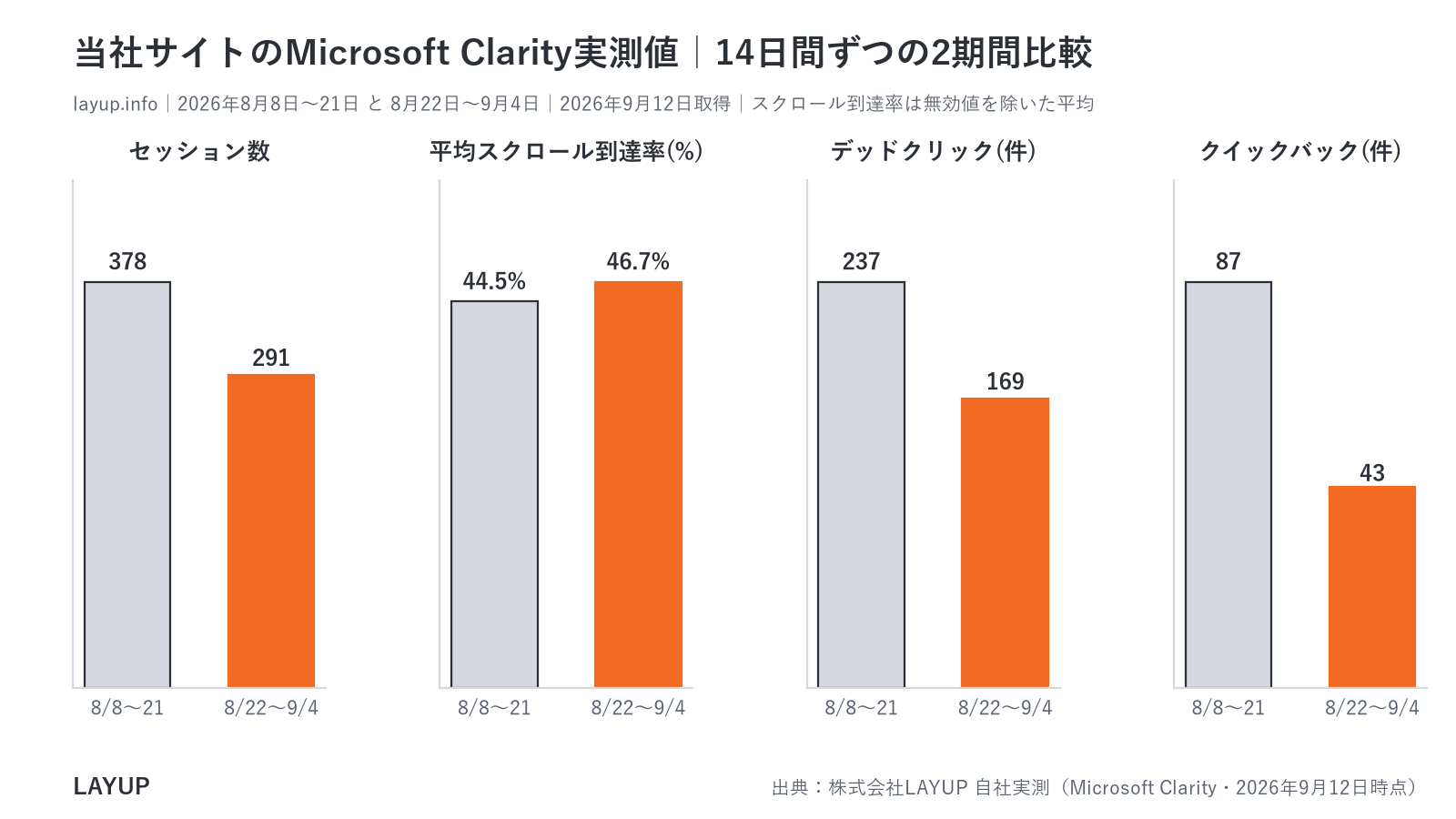
筆者が作成(自社の実測データ)
実例①スクロール到達率46.7%で「結論を上に」置く方針に変えた
当社サイトの平均スクロール到達率は、直近14日間で46.7%でした。訪問者の半数以上が、ページの半分より下に置いた内容を読まずに離れている計算です。
この数字を見てから、当社の記事は書き出しの冒頭に結論を置き、最初の見出しに実例と表を配置する構成に変えました。本記事の構成もその方針に沿っています。
アクセス解析だけを見ていると、ページビューがあれば読まれたと思い込みがちです。スクロール到達率は「どこまで読まれたか」を示す指標として、記事の構成を決める判断材料になります。
実例②デッドクリック169件から読者が押した場所を見つけた
デッドクリックとは、クリックしても何も起きなかった操作のことです。当社サイトでは14日間で169件、その前の14日間では237件ありました。訪問者が「押せる」と思って押した場所に、リンクや動作が無いことを示しています。
当社では、クリックのヒートマップでどの要素が押されているかを確認し、読者が導線を期待している箇所に内部リンクや問い合わせボタンを置く判断をしています。押されているのに何も起きない場所は、読者の期待と記事の設計がずれている場所です。
当社では、レイジクリック(同じ場所の連打)とデッドクリックが記事1本で2件以上あれば、その箇所の導線を見直す基準にしています。
実例③クイックバック43件から導入文で答えを出す判断をした
クイックバックとは、ページを開いてすぐ前のページへ戻る行動のことです。当社サイトでは前の14日間の87件から、直近14日間で43件に減りました。検索結果から来た人が「探していた内容と違う」と感じて戻る行動のため、導入文で検索意図に答えているかの指標になります。
当社では、記事ごとにクイックバックの割合を見て、30%を超える記事は導入文を書き直す対象にしています。書き直しでは、検索語をそのまま導入文の冒頭に置き、最初の2〜3文で結論を出す形にします。
順位や表示回数は良いのにクリック後にすぐ戻られている記事は、Search Consoleだけでは見つけられません。クイックバックはその穴を埋める指標です。
Microsoft Clarityを導入する5つの手順
Microsoft Clarityの導入は、アカウント作成からGA4連携まで、多くのサイトで1時間以内に終わります。当社が自社サイトとお客様のサイトで実際に行った手順を、5つに分けて解説します。
手順①アカウントを作成しプロジェクトを登録する
Clarityの公式サイトで、Microsoftアカウント・Googleアカウント・Facebookアカウントのいずれかでサインインします。Microsoftの公式FAQは、登録に制限はなく、アカウントあたりのサイト数にも制限がないと明記しています。
サインイン後に「プロジェクト」を作成し、サイト名・サイトのURL・サイトの種類(ブログ・企業サイトなど)を登録します。プロジェクトは計測対象のサイトごとに1つ作る単位です。
複数のサイトを運用している会社でも、1つのアカウントでプロジェクトを増やして管理できます。
手順②サイトにタグを設置する
プロジェクトを作ると、サイトに貼り付ける計測タグ(JavaScriptのコード)が表示されます。設置方法はサイトの作り方によって3通りあります。
- WordPressの場合は、Microsoft Clarityの公式プラグインを入れてプロジェクトIDを設定します
- Googleタグマネージャーを使っている場合は、タグマネージャー経由で設置してください
- どちらも使っていない場合は、タグをHTMLの先頭部分に直接貼り付けてください
設置後にサイトを開き、Clarityの管理画面にセッションが記録され始めれば完了です。当社のサイトはWordPressのため、プラグインで設置しました。
手順③マスキングとCookie同意の設定を確認する
Clarityは初期設定で、入力欄の文字などをマスキング(伏せ字化)して記録します。問い合わせフォームや会員ページを持つサイトでは、記録される内容を管理画面の「マスキング」設定で確認してください。
Cookieの扱いも確認が必要です。Microsoftの公式ドキュメントは、2025年10月31日から欧州経済領域・英国・スイスからの訪問について同意信号が必須になったと案内しています。日本国内の訪問者だけであれば影響はないとFAQに書かれていますが、海外からの訪問がある場合は同意モードの設定を検討してください。
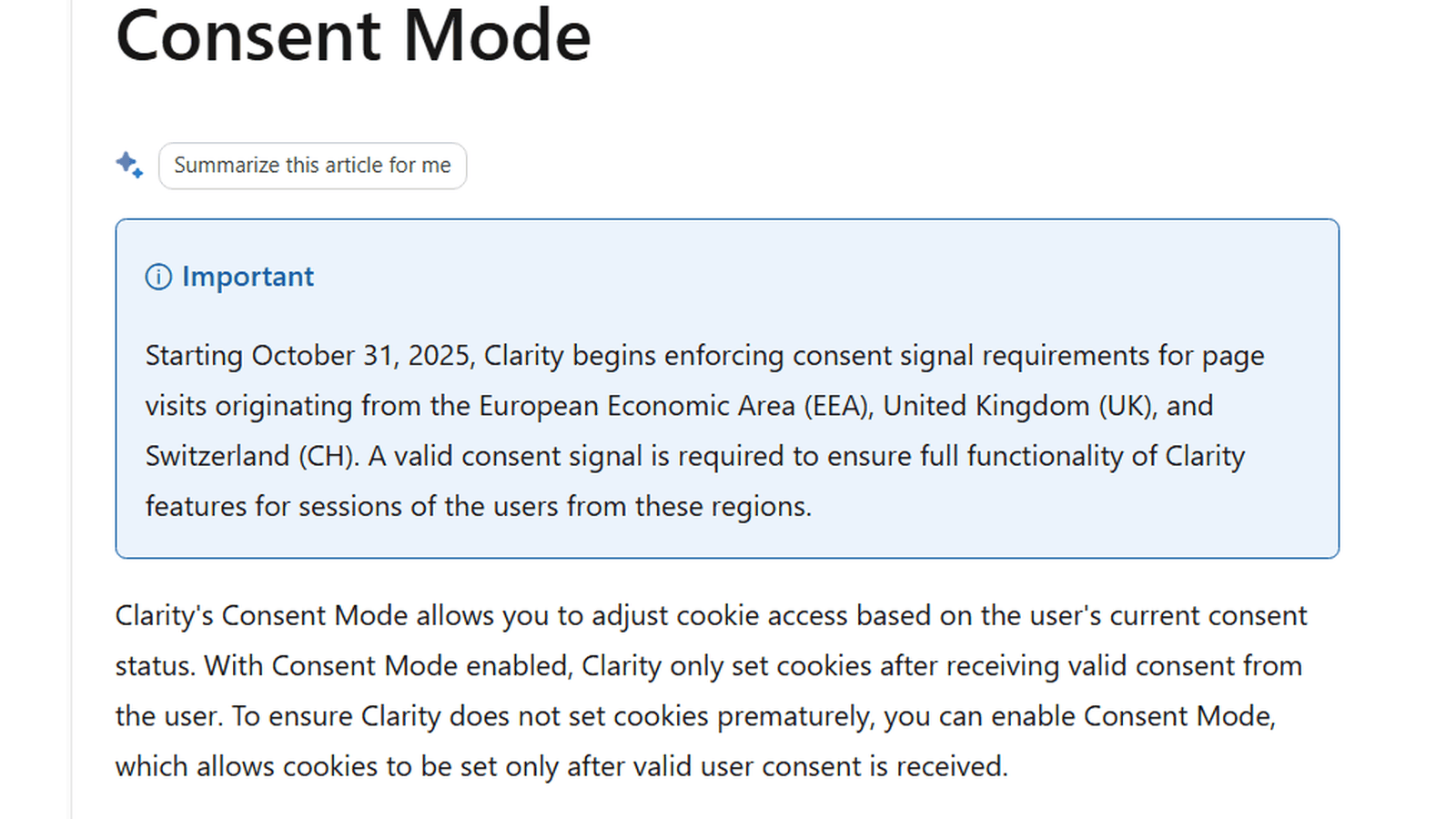
出典:Consent Mode|Microsoft Learn(スクリーンショットは筆者取得)
自社のプライバシーポリシーに、行動分析ツールを使っている旨を記載しておくと、訪問者への説明としても十分です。
手順④GA4と連携する
Clarityの設定画面から、GA4(Googleアナリティクス4)と連携できます。連携すると、GA4の指標をClarityの画面で見られるようになり、数字の変化と訪問者の行動を1つの画面で突き合わせられます。
連携の操作は、Clarityの「設定」から「セットアップ」を開き、Googleアナリティクスの統合で「開始する」を選び、連携するGoogleアカウントとプロパティを選ぶだけです。
アクセス数の増減をGA4で見て、その理由をClarityの録画で確かめる、という流れが1つの画面でつながります。
手順⑤見る指標と閾値を決めて定期的に確認する
導入して終わりにせず、「どの指標が、いくつを超えたら、何を直すか」を先に決めておくことが、Clarityを使い続ける最大のコツです。当社が実際に使っている基準は次のとおりです。
◆当社が記事の改善判断に使っているMicrosoft Clarityの基準(2026年9月時点)
| 指標 | 基準 | 直す箇所 |
|---|---|---|
| 平均スクロール到達率 | 50%未満 | 結論と要点を上部へ移す |
| クイックバックの割合 | 30%超 | 導入文で検索意図に答える |
| レイジクリック・デッドクリック | 記事1本で2件以上 | 押された場所に実際のリンクを置く |
当社では、この基準をAIに読ませて改善候補を出す仕組みにしています。ClarityにはデータをAIやプログラムから取り出す機能がありますが、取れる期間が直近1〜3日に限られ、回数の制限もあるため、全ページではなく改善対象の記事に絞って取得しています。
人が毎週すべての録画を見る運用は続きません。基準を決めて、該当した記事だけ録画を見る形にしてください。
Microsoft Clarityの機能・料金・データ保持期間の3つの基礎知識
Microsoft Clarityは無料で、トラフィックの上限がなく、データは記録から30日間保持されます。旧版のこの記事では「データ保持期間が無制限」と書いていましたが、Microsoftの公式FAQでは30日と明記されており、誤りでした。ここでは公式ドキュメントで確認できる範囲で、3つの基礎知識を整理します。
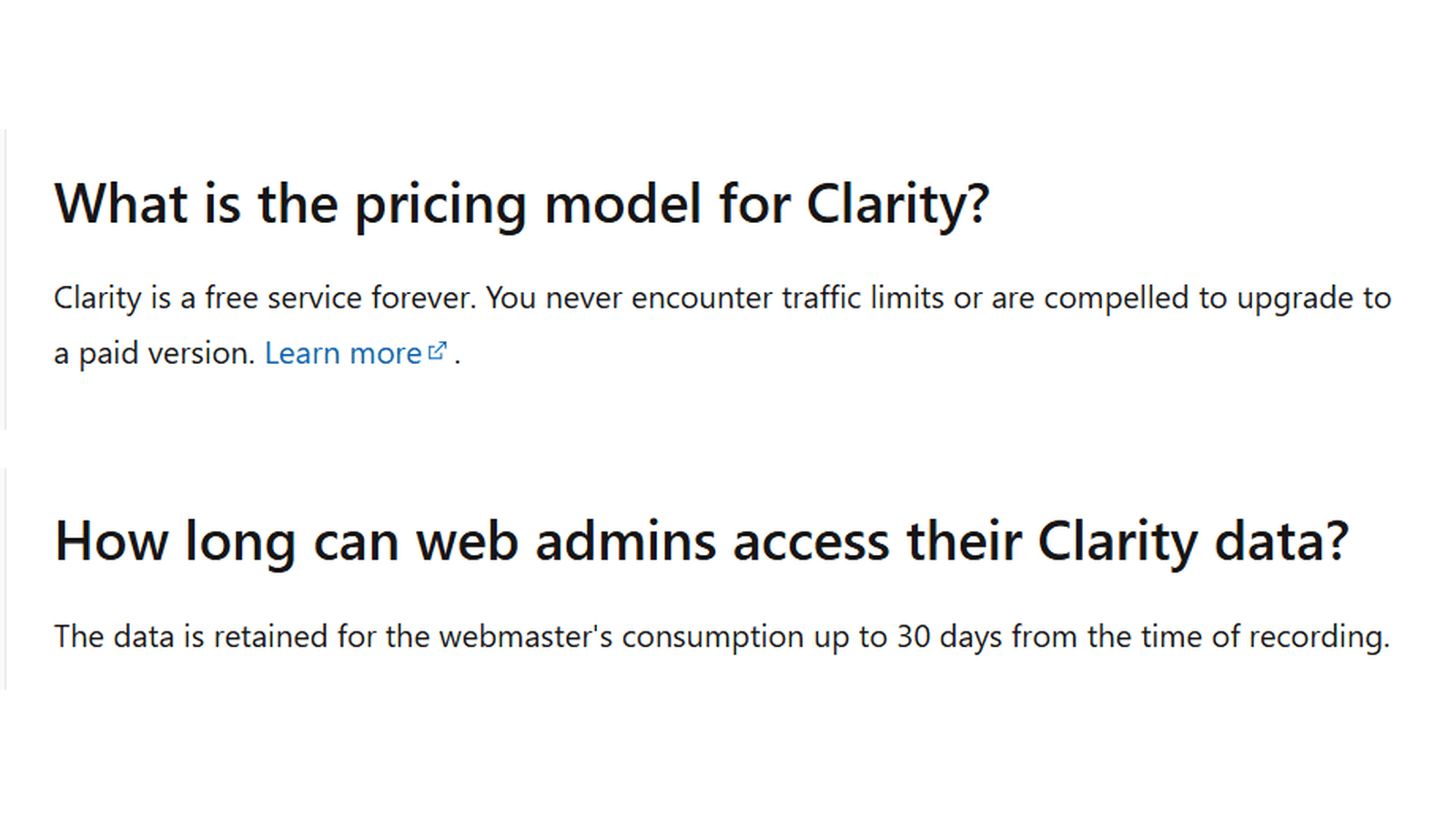
出典:Frequently asked questions|Microsoft Learn(スクリーンショットは筆者取得)
基礎知識①機能はダッシュボード・レコーディング・ヒートマップの3つ
Clarityの主な機能は3つです。ダッシュボードはセッション数・スクロール到達率・デッドクリックなどの指標を一覧にします。レコーディングは訪問者1人ひとりの操作を動画のように再生します。ヒートマップはクリックされた場所やスクロールの到達率を色で示します。
当社の使い方は、ダッシュボードで基準を超えた記事を見つけ、ヒートマップで箇所を特定し、レコーディングで理由を確かめる、という順番です。録画から見始めると時間がいくらあっても足りません。
基礎知識②料金は無料でトラフィックの上限がない
Microsoftの公式FAQは「Clarityは永久に無料のサービスで、トラフィックの制限に遭遇することも、有料版へのアップグレードを強いられることもない」と明記しています。サンプリング(一部の訪問だけを記録する方式)も行わないと書かれています。
有料のヒートマップツールでは、月間のページビュー数で料金が変わる製品が一般的です。アクセスが多いサイトほど、Clarityの費用面の利点は大きくなります。
基礎知識③データの保持期間は記録から30日
公式FAQは「データは記録から30日間、サイト管理者が利用できる形で保持される」と説明しています。長期の推移を追いたい場合は、月1回、指標を自社の記録に書き写しておく必要があります。
当社では、前の表のように14日ごとの指標を取得して記録し、2期間の比較ができるようにしています。30日を過ぎると過去の録画は見られなくなるため、気になる録画は早めに確認してください。
アクセス解析を含むSEOの内製化なら、株式会社LAYUP
私たち株式会社LAYUP(岡山市北区津島新野)は、Search Console・GA4・Microsoft Clarityの実データを社内で読み、記事の改善を自分たちで判断できる状態をつくる「SEO内製化・インハウス化研修」を提供しています。本記事の「見る指標と閾値」の決め方は、研修5か月目「CVR改善のコツと見るべき指標」でお伝えしている内容そのものです。
研修は講義6回・受講2名までで、期間は2〜6か月から選べます。料金は6か月プランで月額10万円〜(税別・初期費用無料)、対面とオンラインを組み合わせた形式です。
◆株式会社LAYUPのSEO内製化・インハウス化研修の内容
| 回 | 内容 |
|---|---|
| 1 | SEOの基本と変遷 |
| 2 | ペルソナと対策キーワードの設定 |
| 3 | SEO記事の構成の作り方 |
| 4 | SEO記事のライティング |
| 5 | CVR(成約率)改善のコツと見るべき指標 |
| 6 | 研修終了後に自走するための業務設計 |
筆者(代表取締役 光田直史)は、自社サイトのClarityの指標をAIに読ませ、基準を超えた記事から改善する仕組みを自分で構築して運用しています。本記事の実測値は、その仕組みで取得したものです。
「Clarityは入れたが、どの数字をどう見ればいいか分からない」という段階からでもご相談ください。無料相談はこちらからお申し込みいただけます。
Microsoft Clarityでよくある3つの質問
Microsoft Clarityについて、研修や相談の場で筆者がよく受ける質問を3つにまとめました。
質問①Microsoft Clarityは本当に無料ですか?制限はありませんか?
無料です。Microsoftの公式FAQは、永久に無料で、トラフィックの制限も有料版への誘導もないと明記しています。当社も2026年9月時点で費用をかけずに使い続けています。
制限として意識すべき点は、データの保持期間が記録から30日であることと、AIやプログラムからデータを取り出す機能に期間と回数の制限があることです。長期の推移は自社で記録してください。
質問②Microsoft Clarityの導入にCookieの同意は必要ですか?
訪問者の地域によります。公式ドキュメントでは、2025年10月31日から欧州経済領域・英国・スイスからの訪問について同意信号が必須になり、日本国内の訪問だけであれば影響はないと案内されています。
海外からの訪問がある、または将来の規制に備えたい場合は、Clarityの同意モードを有効にし、同意を得てからCookieを設定する形にしてください。いずれの場合も、自社のプライバシーポリシーに行動分析ツールの利用を明記しておくことを勧めます。
質問③GA4があればMicrosoft Clarityは不要ではありませんか?
役割が違うため、両方あると判断の精度が上がります。GA4は「何人が来て、どのページを見て、どこへ行ったか」を数えるツールです。Clarityは「そのページの中でどこまで読み、どこを押し、なぜ戻ったか」を見るツールです。
当社の実例①〜③は、いずれもGA4だけでは分からなかった内容です。GA4で数字の変化を見つけ、Clarityで理由を確かめる、という組み合わせで使ってください。ヒートマップの読み方はヒートマップの見方の記事で詳しく解説しています。
基準を決めてMicrosoft Clarityを使い始めよう
Microsoft Clarityは無料で、ページの中での訪問者の行動を数字にできるツールです。本記事で解説した5つの手順で導入し、見る指標と閾値を先に決めてから使い始めてください。
- 手順①アカウントを作成しプロジェクトを登録する
- 手順②サイトにタグを設置する
- 手順③マスキングとCookie同意の設定を確認する
- 手順④GA4と連携する
- 手順⑤見る指標と閾値を決めて定期的に確認する
本文で触れなかった補足として、Clarityには週次の要約をメールで受け取る設定があります。管理画面を開く習慣が付くまでは、メールで数字を受け取る形にしておくと確認が続きます。
この記事の要点は次の3つです。
- 当社サイトの実測では平均スクロール到達率46.7%、デッドクリック169件、クイックバック43件(14日間)で、記事の構成と導線を直す判断材料になった
- 導入は5つの手順で完了し、Cookie同意は訪問者の地域(欧州経済領域・英国・スイス)で必要になる
- 料金は無料でトラフィック上限なし、データの保持は記録から30日のため、月1回は自社で指標を記録する
まずは自社サイトにClarityを入れ、平均スクロール到達率の数字を1つ確認するところから始めてみましょう。アクセス解析を含むSEOを社内で回せる体制づくりから始めたい場合は、株式会社LAYUPの無料相談をご利用ください。